
Mengirim Data yang Dipindai Sebagai Email dari Komputer
Sebelum melampirkan data yang dipindai ke email, periksa hal-hal berikut:
-
MP Drivers telah diinstal. (Windows)
Jika MP Drivers belum diinstal, instal MP Drivers dengan Setup CD-ROM atau instal dari situs web Canon.
-
Ketika memindai melalui koneksi jaringan
Pastikan pencetak dihubungkan ke komputer dengan benar.
-
Untuk Windows:
-
Untuk macOS:
-
-
Tujuan dan nama berkas telah ditentukan dalam Canon Scan Utility (Windows)/Canon IJ Scan Utility Lite (macOS).
Anda dapat menentukan tujuan dan nama berkas dalam Canon Scan Utility/Canon IJ Scan Utility Lite. Untuk informasi lebih lanjut tentang setelan Canon Scan Utility/Canon IJ Scan Utility Lite:
-
Untuk Windows:
-
Untuk macOS:
-
Ikuti prosedur di bawah ini untuk mengirim data yang dipindai sebagai email dari komputer.
-
Muatkan dokumen asli pada platen atau ke dalam ADF (Penyalur Dokumen Otomatis).
-
Pilih
 Pindai(Scan) pada layar BERANDA.
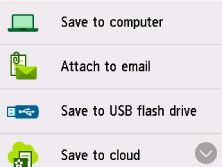
Muncul layar untuk memilih ke mana Anda akan menyimpan/meneruskan data.
-
Pilih
 Lampirkan ke email(Attach to email).
 -
Pilih
 Email dari PC(E-mail from PC).
 -
Pilih komputer untuk meneruskan data yang dipindai.
Pilih Lokal (USB)(Local (USB)) untuk komputer yang terhubung ke USB, atau pilih komputer untuk meneruskan data yang dipindai untuk komputer yang terhubung ke jaringan.
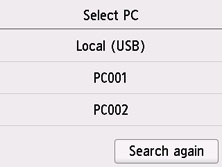
Layar siaga Pindai ditampilkan.
-
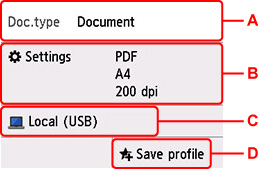
Tentukan setelan seperlunya.
-
A: Pilih tipe dokumen.
- Dokumen(Document)
- Pilih untuk memindai dokumen.
- Foto(Photo)
- Pilih untuk memindai foto.
-
B: Menampilkan layar Setelan Pindai(Scan settings).
Untuk detail lebih lanjut tentang item setelan:
-
C: Menampilkan layar untuk memilih tujuan penyimpanan/penerusan.
-
D: Pilih untuk mendaftarkan setelan pemindaian saat ini sebagai setelan kustom.
-
-
Tekan tombol Hitam(Black) atau tombol Warna(Color).
 Catatan
- Jika dokumen asli tidak dimuatkan dengan benar, sebuah pesan ditampilkan pada layar sentuh. Muatkan dokumen asli pada platen atau di dalam ADF sesuai dengan setelan pemindaian.
-
Jika Anda memuatkan dokumen asli di dalam ADF:
Pencetak mulai memindai dan data yang dipindai diteruskan ke komputer.
-
Jika Anda memuatkan dokumen asli pada platen:
-
Jika Anda memilih JPEG untuk Format pada layar setelan pemindaian:
Pencetak mulai memindai dan data yang dipindai diteruskan ke komputer.
-
Ketika Anda memilih PDF atau PDF padat(Compact PDF) untuk Format pada layar setelan pemindaian:
Layar konfirmasi yang menanyakan Anda apakah Anda akan melanjutkan pemindaian ditampilkan setelah pemindaian selesai.
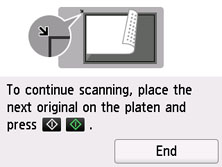
Jika Anda melanjutkan pemindaian, muatkan dokumen asli pada platen dan mulai memindai.
Jika Anda tidak melanjutkan pemindaian, pilih Selesai(End). Data yang dipindai diteruskan ke komputer dalam satu berkas PDF.
-
Data yang dipindai diteruskan ke komputer sesuai dengan perangkat lunak email atau nama file yang diset di Canon Scan Utility/Canon IJ Scan Utility Lite dan dilampirkan ke email.
Untuk setelan atau cara mengirimkan email, rujuk ke petunjuk perangkat lunak email.
Ambil dokumen asli dari platen atau dari slot keluaran dokumen setelah pemindaian selesai.
Catatan
-
Ketika menggunakan Windows, layar pemilihan program mungkin ditampilkan setelah menekan tombol Hitam(Black) atau tombol Warna(Color).
Dalam kasus ini, pilih Canon Scan Utility sebagai perangkat lunak aplikasi yang akan dimulai dan klik OK.
